 Krenta - Tutoriales
Registrar pago del inquilino
Conocé cómo registrar el pago del inquilino en el balance
En esta guía te vamos a mostrar cómo registrar el pago del inquilino cuando viene a pagar a la inmobiliaria o cuando realiza una transferencia bancaria a la cuenta correspondiente.
📹 Guía en video
En el siguiente video te mostramos paso a paso cómo registrar el pago. Vamos a repasar los siguientes puntos:
- Ver cómo se calculan automáticamente los punitorios por mora
- Registrar pagos parciales o adelantos
- Aplicar créditos a favor del inquilino
- Generar el recibo para imprimir o enviar por mail
- Notificar al propietario del pago recibido
Paso a paso
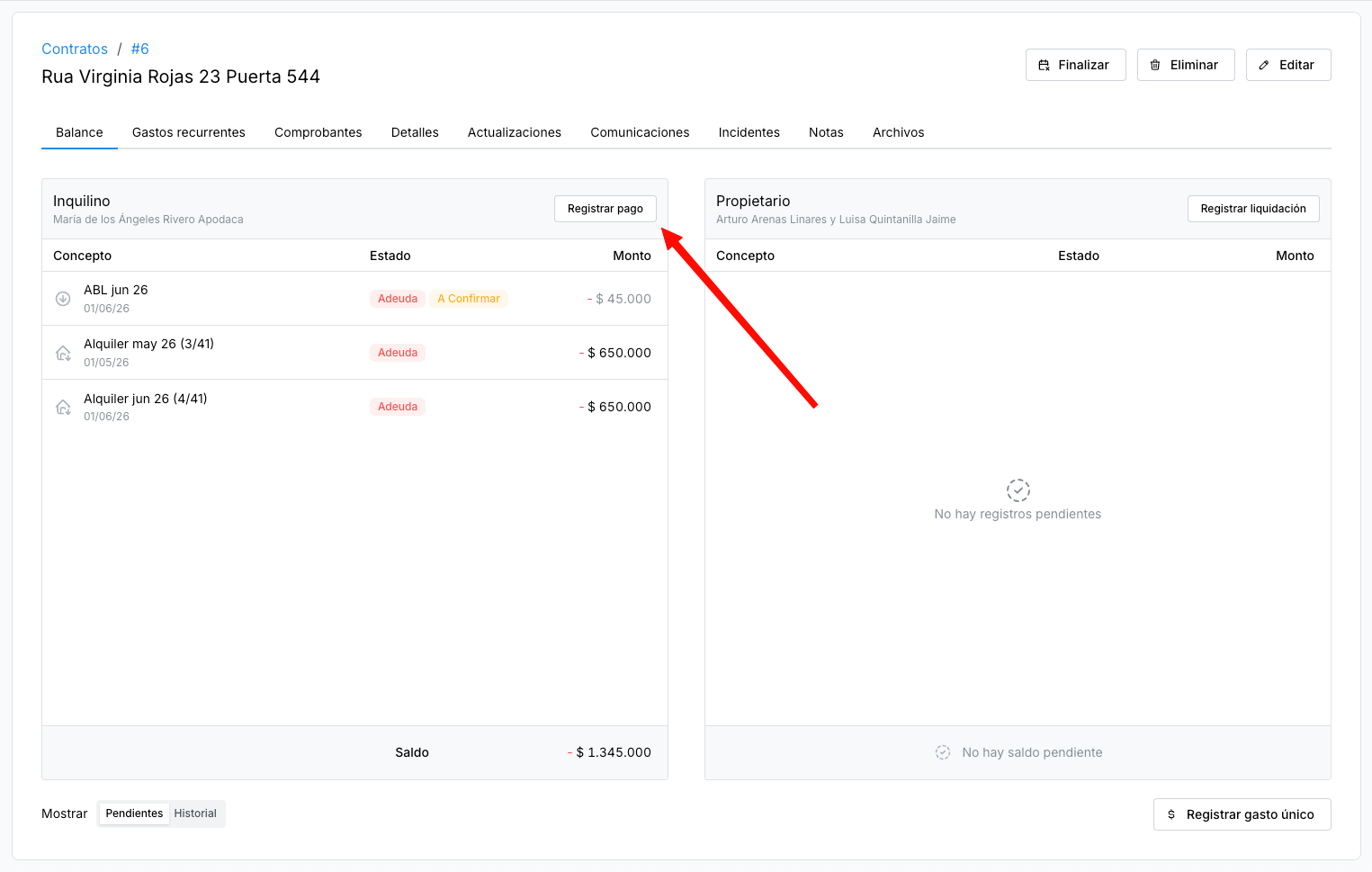
1. Dale click a "Registrar pago"
Dentro de la sección de "Balance" del contrato, en la sección del inquilino (izquierda) vas a poder visualizar todas las deudas y créditos asignados al mismo.
Dale click al botón de "Registrar pago" que se marca en la imagen.
2. Completar el formulario
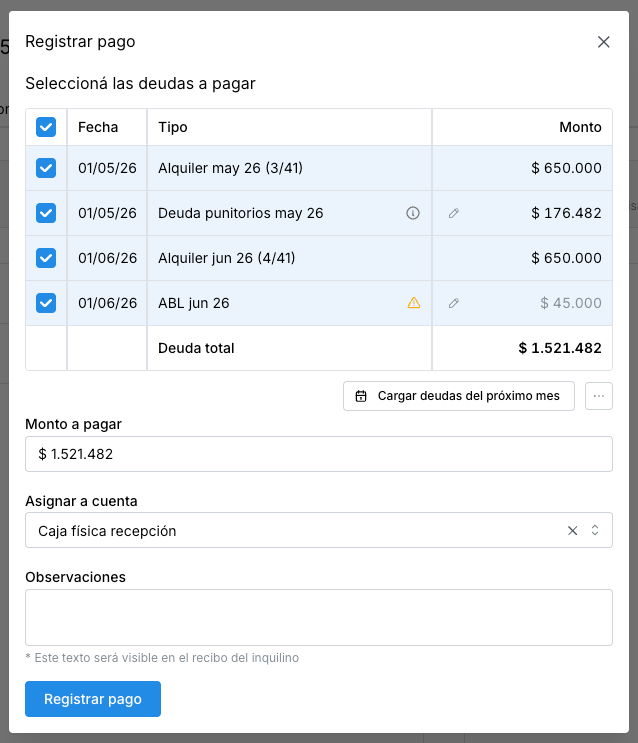
En la pantalla de "Registrar pago" que aparece completá el formulario de la siguiente manera:
2.1. Seleccionar los conceptos a pagar
Si el inquilino no va a pagar todos los conceptos adeudados, podés destildar los que no correspondan y el sistema solo registrará el pago de las deudas seleccionadas.
El sistema calcula automáticamente los punitorios y podés ver el detalle del cálculo pasando el puntero por el icono de información. Si no querés cobrarlos podés destildar el concepto o modificar el valor haciendo click en el icono del lápiz.
Pago adelantado
Si el inquilino va a pagar deudas de meses futuros podés darle click al botón de "Cargar deudas del próximo mes".
Gastos recurrentes no confirmados
El sistema muestra un icono de advertencia si estamos queriendo pagar un gasto recurrente cuyo monto no fue actualizado. Esto nos ayuda a verificar que siempre tengamos los últimos montos cargados en el sistema y no cobremos un valor de meses anteriores.
2.2. Monto a pagar
Este campo se calcula automáticamente en base a los conceptos/montos seleccionados.
Es importante que este campo siempre refleje el monto exacto que está pagando el inquilino. Si el inquilino trae un monto diferente al indicado podés editar el campo para registrar una deuda o un crédito a su favor.
2.3. Método de pago
Indicá cómo llegó este pago (efectivo o una de las opciones de transferencia). El campo se completa por defecto con el método de pago del contrato (o el predeterminado de la organización si el contrato usa "Usar método por defecto"), pero podés cambiarlo si el inquilino pagó de otra forma.
Método de pago del contrato
El método configurado en el contrato sigue usándose para los recordatorios de pago y avisos al inquilino. El método del movimiento solo registra cómo se cobró ese pago en particular.
2.4. Cuenta destino
En caso de que estés llevando un control de caja con el sistema, es posible seleccionar a qué cuenta (puede ser una caja física o una cuenta bancaria) ingresa el dinero. Las opciones se filtran según el método de pago elegido (efectivo muestra cajas; transferencia a la administración muestra cuentas bancarias).
Si elegís Transferencia al propietario o Transferencia dividida, el campo de cuenta no aparece: ese pago no registra un ingreso automático en tus cajas o cuentas de Krenta.
En la sección de caja del sistema vas a poder ver todos los ingresos y egresos relacionados a cada cuenta.
Caja / balances contables
Si querés empezar a llevar la contabilidad de tus alquileres con Krenta podés ver cómo hacerlo en la documentación del módulo de caja.
2.5. Observaciones
Podés agregar una nota visible al inquilino.
3. Completar el registro
Dale click al botón de "Registrar pago" y listo!
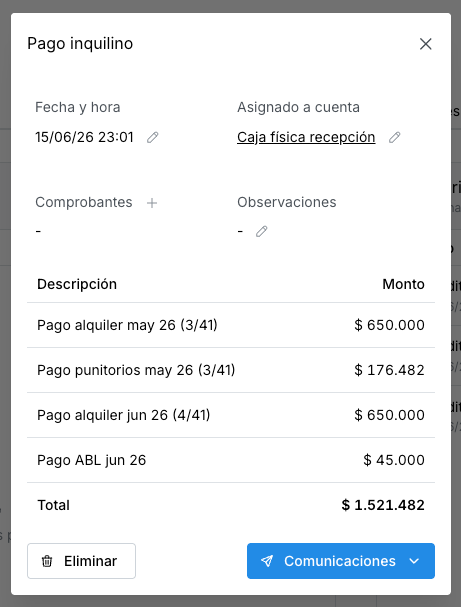
Vas a ver los detalles de tu pago y podés editar la fecha, el método de pago, la cuenta destino y las observaciones.
También podés agregar los comprobantes de transferencias para dejarlo adjunto al pago.
4. Descargar o enviar recibo al inquilino
Dándole click al botón de "Comunicaciones" vas a poder:
- Abrir recibo -> Abrí el archivo para descargarlo o imprimirlo
- Enviar recibo al inquilino -> Te permite enviar el recibo por email o por WhatsApp
- Notificar al propietario -> Avisar al propietario que se ha realizado un pago