 Krenta - Tutoriales
Asociar a Krenta como proveedor
Cómo autorizar a Krenta para generar facturas electrónicas en tu nombre desde ARCA
Una vez que creaste un punto de venta para Krenta, es necesario asociar a Krenta como proveedor desde ARCA. Esto autoriza a Krenta a realizar facturas por vos directamente desde el sistema, sin que tengas que ingresar a ARCA.
1. Ingresá a ARCA
Ingresá al portal de ARCA con tu clave fiscal.
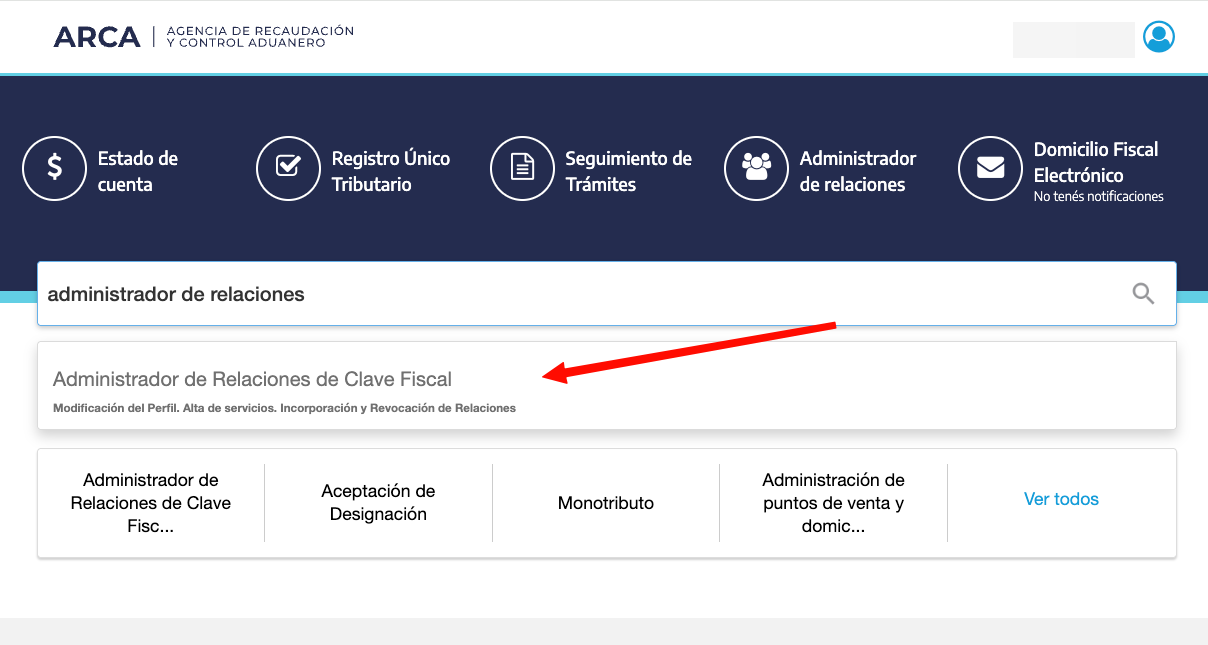
2. Buscá "Administrador de relaciones"
Buscá en el buscador "administrador de relaciones" e ingresá al servicio de "Administración de Relaciones de Clave Fiscal".
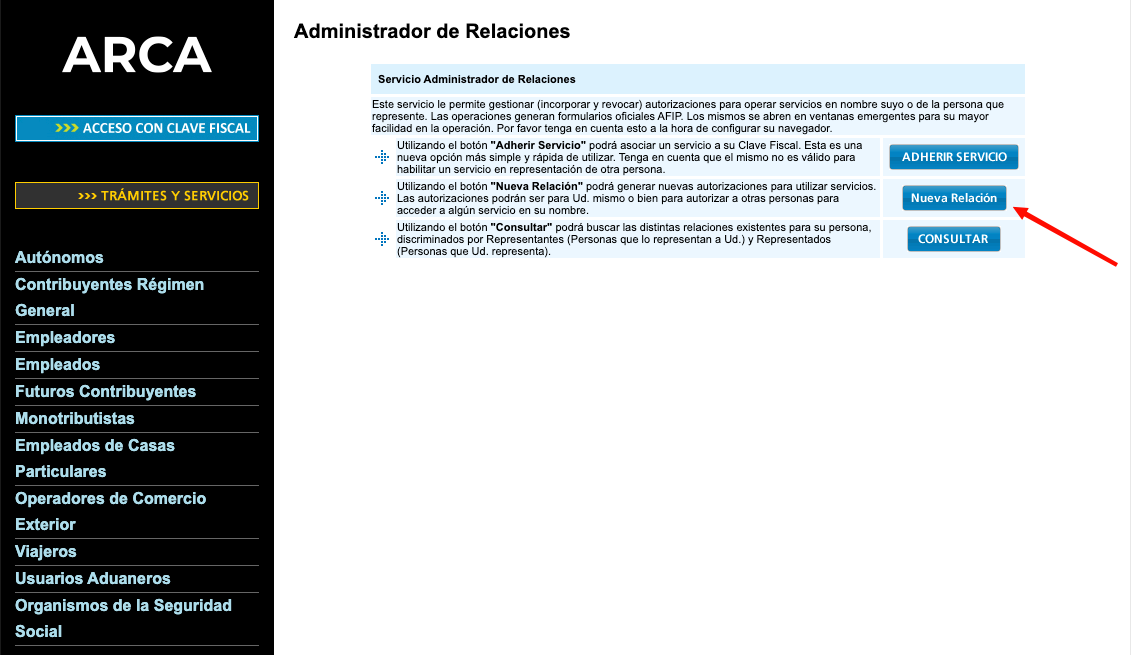
3. Seleccioná "Nueva relación"
Seleccioná la opción "Nueva relación".
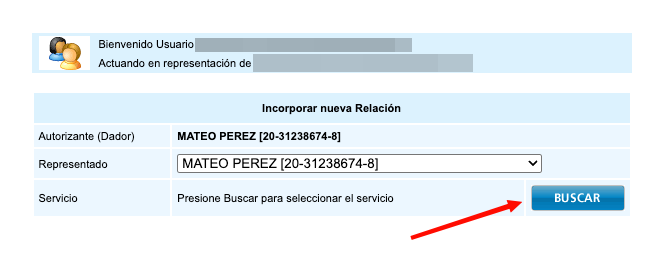
4. Seleccioná tu CUIT/CUIL como representado
Seleccioná tu CUIT/CUIL como representado y dale click al botón de "Buscar".
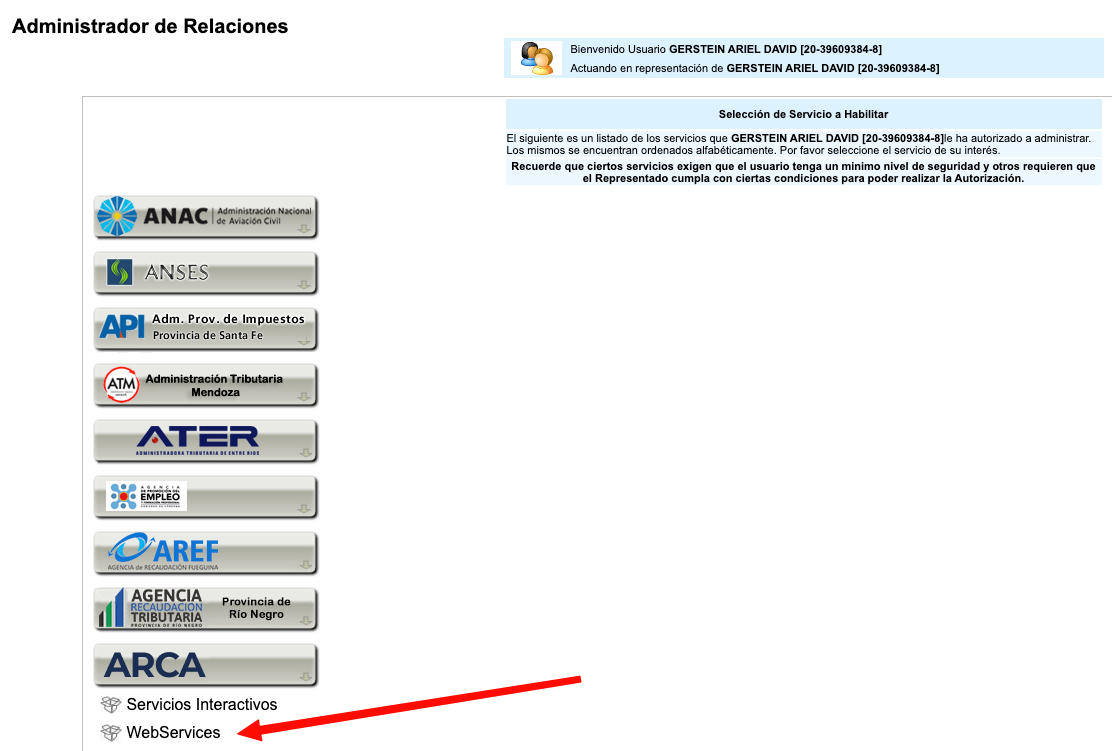
5. Elegí "WebServices" en el logo de ARCA
Hacé click en el logo de "ARCA", luego en "WebServices".
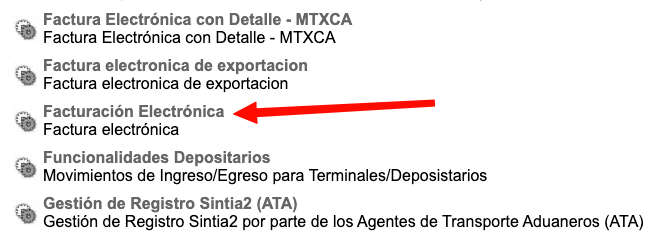
6. Elegí "Facturación Electrónica"
De la lista de servicios, elegí la opción "Facturación Electrónica".
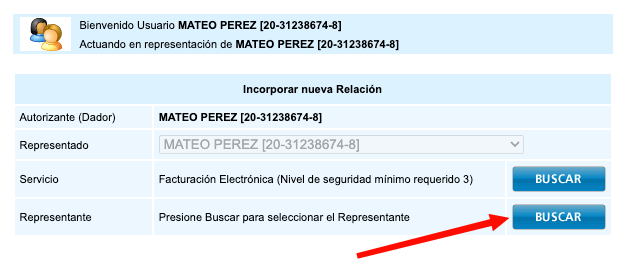
7. Buscá el representante
En la sección "Representante" dale click al botón "Buscar".
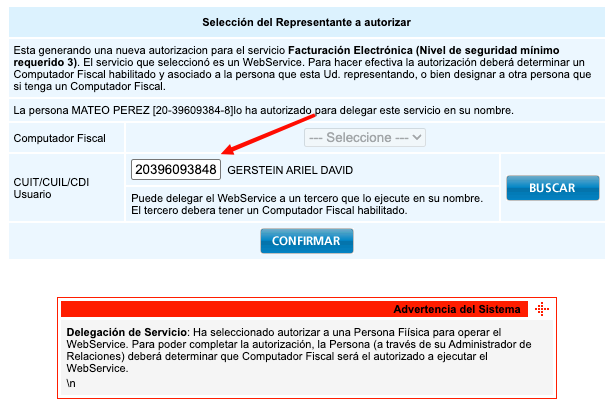
8. Ingresá el CUIT de Krenta
Agrega el CUIT de Krenta (20396093848) y dale click a "Buscar". Confirmá que aparezca el nombre "GERSTEIN ARIEL DAVID" y dale click a "Confirmar" para terminar el proceso.
Ya autorizaste a Krenta para generar facturas electrónicas con tu punto de venta. Ahora es necesario que te comuniques con nuestro soporte técnico para que acepten la solicitud y ya puedas empezar a facturar desde el sistema.