 Krenta - Tutoriales
Importar desde planilla
Cómo importar todos tus contratos a la vez usando un archivo CSV o Excel.
Si ya administrás tus contratos con planillas, podés importarlos todos de una sola vez sin necesidad de cargarlos uno por uno.
Formato del archivo de carga
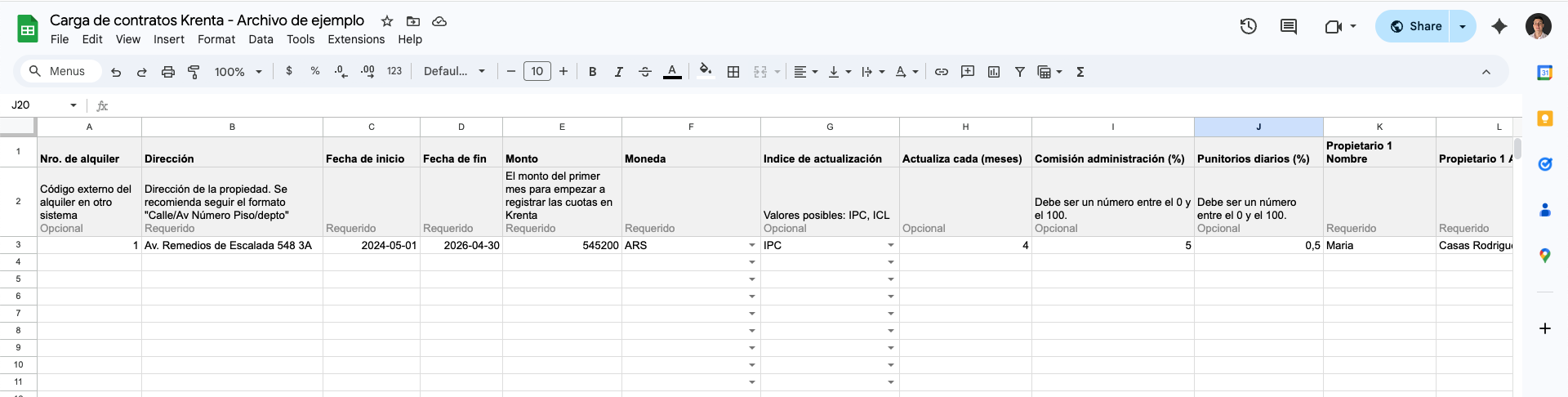
Te recomendamos revisar el formato de la planilla de importación para ver qué datos son necesarios para la carga.
Si utilizas actualmente algún sistema de administración puede que tenga alguna opción para exportar los datos.
Una vez que tengas la información lista en un archivo con el formato requerido, seguí los siguientes pasos:
Paso 1 — Iniciá la importación
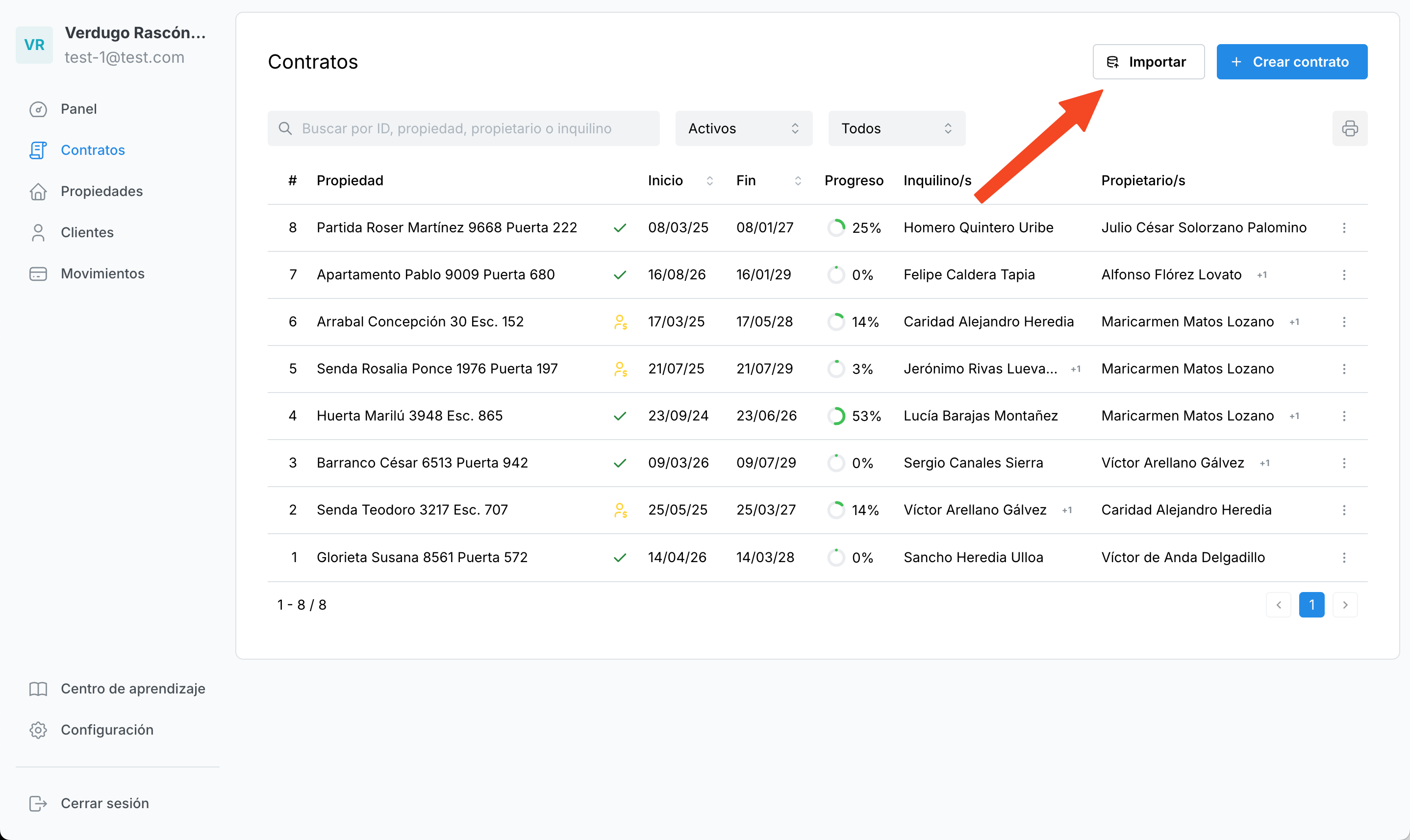
Desde el listado de contratos, hacé click en el botón "Importar".
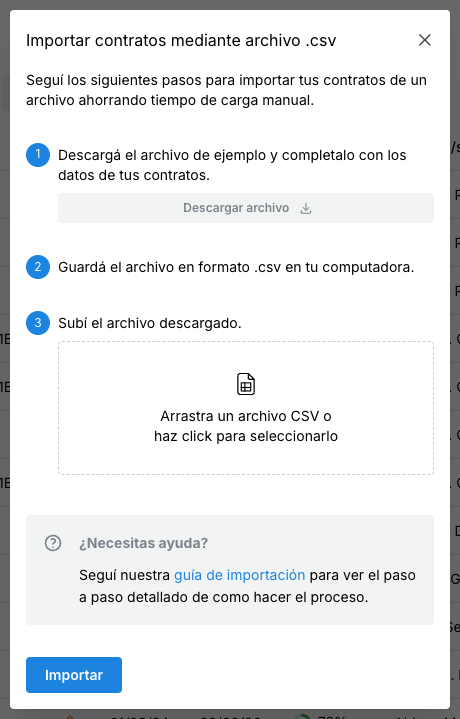
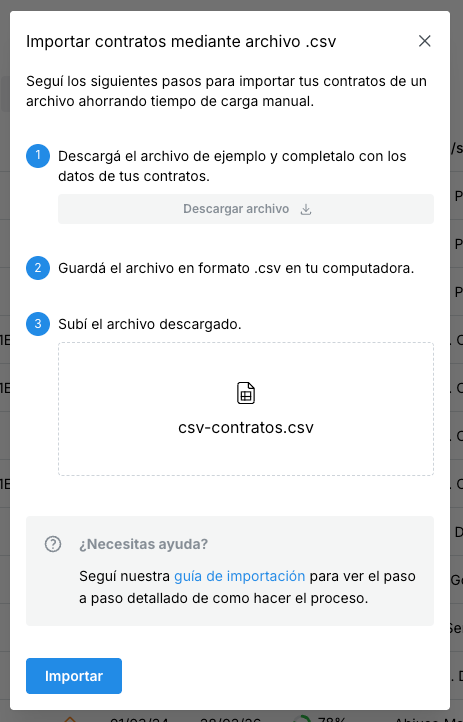
Va a aparecer la siguiente ventana, donde se explica cómo preparar el archivo CSV y cargarlo en Krenta.
Paso 2 — Descargá el archivo de ejemplo
Hacé click en "Descargar archivo". Se va a abrir un archivo de ejemplo en Google Sheets con el formato requerido para hacer la carga en Krenta.
Paso 3 — Completá el archivo con tus contratos
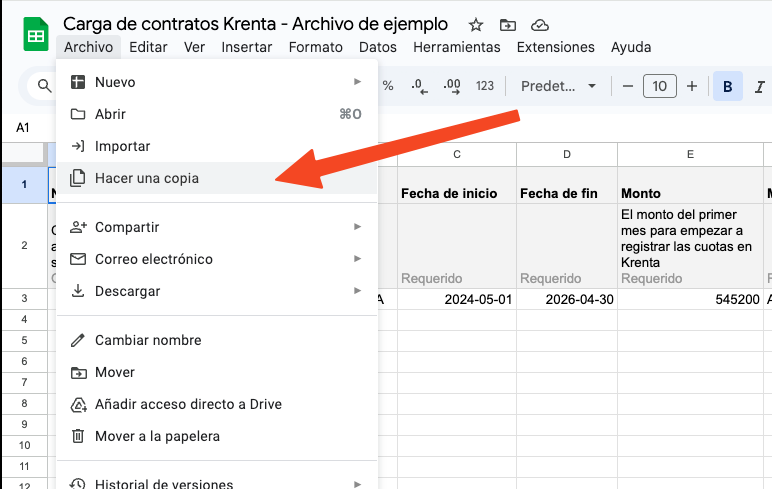
Copiá el archivo a tu propio Google Drive haciendo click en Archivo → Hacer una copia. Luego abrí la copia y completá todas las filas con los datos de tus contratos.
Formato de celdas
Asegurate de utilizar exactamente el mismo formato que el archivo de ejemplo para poder importar los contratos exitosamente.
A tener en cuenta:
- Las fechas deben estar en formato "AAAA-MM-DD" (Año - Mes - Día)
- Los números deben utilizar "." (punto) para separar los miles y "," (coma) para separar los decimales
Paso 4 — Exportá el archivo como CSV
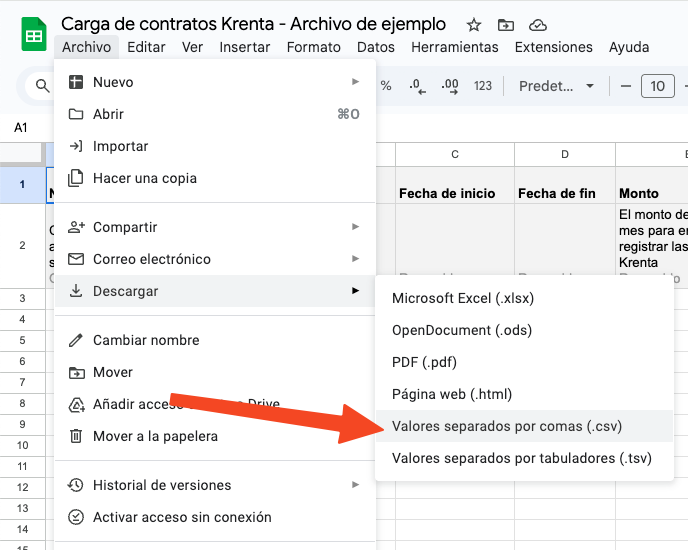
Una vez que tengas el archivo con todos los datos, descargalo en formato CSV haciendo click en Archivo → Descargar → Valores separados por comas (.csv).
Paso 5 — Subí el archivo a Krenta
Volvé a Krenta, subí el archivo descargado y hacé click en "Importar".
Paso 6 — Revisá y confirmá la carga
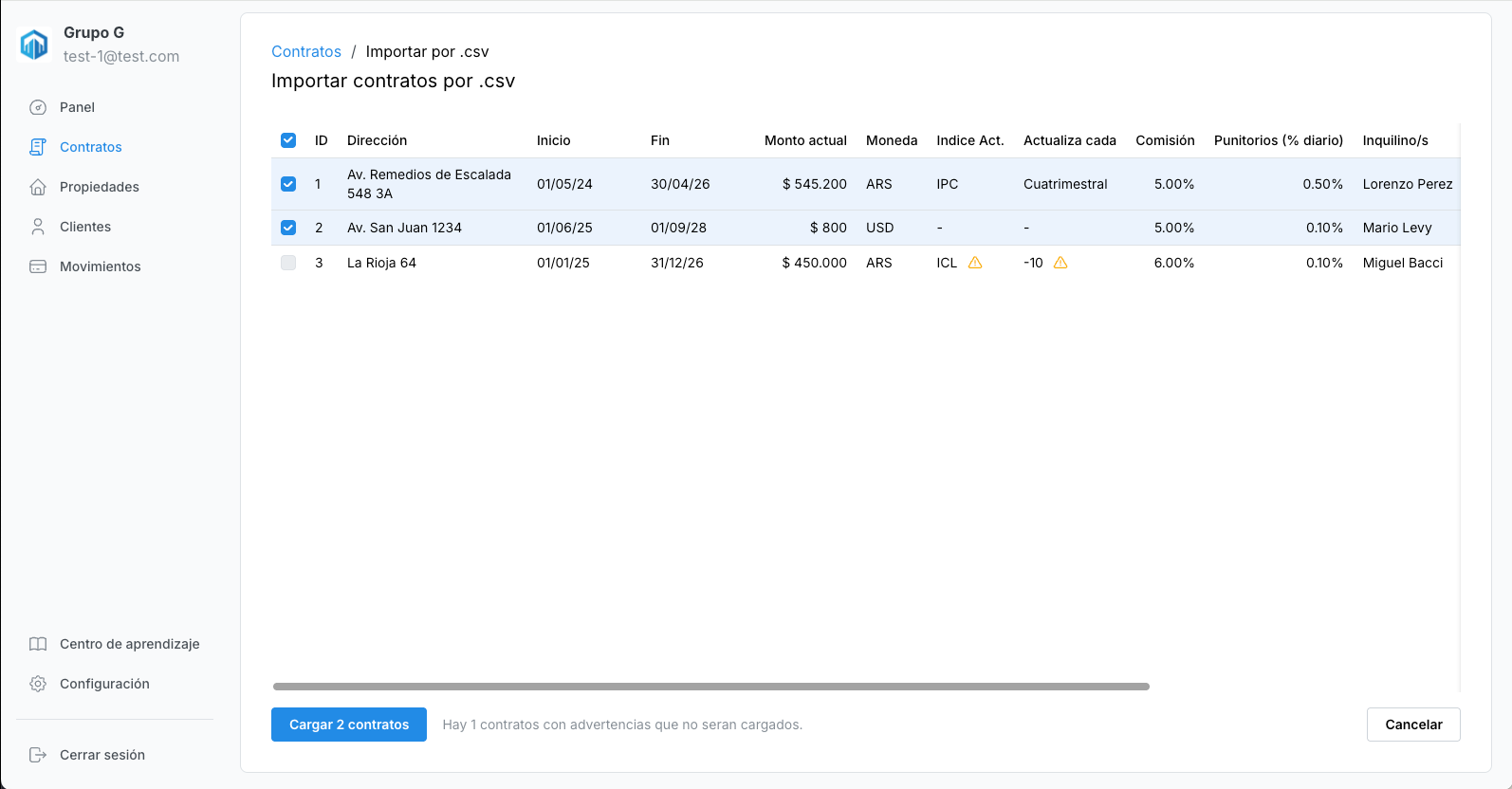
El sistema mostrará una pantalla con todos los datos de los contratos del CSV subido. Revisá la información, seleccioná los contratos que querés cargar y hacé click en "Cargar contratos".
¿Hay errores en el archivo?
Si algún valor no es correcto, el sistema mostrará una alerta y no permitirá cargar ese contrato. Podés corregir los errores en el archivo y volver a cargarlo.
¡Listo! 🎉 Tus contratos ya fueron cargados y podés visualizarlos en el listado principal de contratos.